

Học cách tự sửa chữa các vấn đề của màn hình tương tác Sona một cách đơn giản, giúp duy trì hiệu suất và kéo dài tuổi thọ thiết bị mà không cần can thiệp từ kỹ thuật viên.
Lời giới thiệu
Trong kỷ nguyên công nghệ số hóa ngày càng phát triển, thiết bị màn hình tương tác là một giải pháp không thể thiếu trong nhiều môi trường, từ các lớp học thông minh, phòng họp công ty đến các trung tâm huấn luyện chuyên sâu. Chúng không chỉ nâng cao hiệu quả tương tác mà còn mang lại trải nghiệm học tập và làm việc sống động, trực quan. Tuy nhiên, tương tự như các thiết bị điện tử khác, màn hình tương tác cũng có thể gặp phải một số lỗi kỹ thuật trong quá trình vận hành.
Những sự cố nhỏ, dù không quá phức tạp, cũng có thể gây ảnh hưởng đáng kể đến trải nghiệm người dùng và làm ngưng trệ các hoạt động thiết yếu. Việc phụ thuộc hoàn toàn vào dịch vụ hỗ trợ kỹ thuật cho mỗi vấn đề nhỏ có thể tốn kém thời gian và tiền bạc. Chính vì vậy, khả năng tự khắc phục các lỗi phổ biến một cách an toàn và hiệu quả là cực kỳ quan trọng.
Nội dung này của Sona sẽ trình bày một chỉ dẫn cụ thể về cách tự chẩn đoán và khắc phục các lỗi phổ biến của màn hình tương tác Sona. Mục đích là hỗ trợ quý vị giải quyết nhanh chóng các vấn đề mà không cần chờ đợi sự can thiệp từ bên ngoài, đảm bảo thiết bị luôn vận hành ổn định và kéo dài tuổi thọ sử dụng.
II. Nội dung chính
Những sự cố thường gặp của màn hình tương tác và nguyên nhân
Để có thể tự khắc phục lỗi một cách hiệu quả, trước tiên chúng ta cần hiểu rõ các loại lỗi thường gặp và nguyên nhân cơ bản gây ra chúng. Dưới đây là một số vấn đề mà người dùng màn hình tương tác Sona có thể gặp phải:
Màn hình không phản hồi cảm ứng hoặc phản hồi chậm trễ: Đây là một trong những sự cố thường gặp nhất. Sửa màn hình tương tác nhân có thể do bụi bẩn, vết ố bám trên bề mặt màn hình, che khuất các cảm biến hồng ngoại hoặc cảm biến điện dung. Thêm vào đó, lỗi phần mềm, driver cảm ứng lỗi thời hoặc xung đột ứng dụng cũng có thể là căn nguyên.
Màn hình chớp nháy hoặc bị loạn cảm ứng (chạm ảo): Hiện tượng nhấp nháy thường liên quan đến kết nối cáp lỏng lẻo, cáp bị hỏng, lỗi driver card đồ họa hoặc nguồn điện không ổn định. Loạn cảm ứng có thể do bụi bẩn, độ ẩm hoặc các vật thể lạ bám vào viền màn hình, gây ra tín hiệu cảm ứng giả.
Tình trạng đứng hình hoặc bị treo: Màn hình có thể bị đứng hình hoặc treo hoàn toàn do hệ thống quá tải, xung đột phần mềm, lỗi bộ nhớ RAM hoặc ổ cứng hoặc do các ứng dụng chạy nền tiêu tốn nhiều tài nguyên. Đôi khi, đây cũng là dấu hiệu của lỗi phần cứng nghiêm trọng hơn.
Màn hình hiển thị màu sắc không chính xác hoặc bị sọc: Các vấn đề về hiển thị màu sắc hoặc sự xuất hiện của các đường sọc thường liên quan đến cáp kết nối video bị lỏng hoặc hỏng, lỗi card đồ họa, driver card đồ họa lỗi thời hoặc hỏng hóc tấm nền màn hình. Trong một số trường hợp, cài đặt hiển thị sai cũng có thể gây ra vấn đề này.
Tóm lại, các nguyên nhân thường gặp có thể bao gồm: bụi bẩn tích tụ, cài đặt hệ thống sai, lỗi phần mềm hoặc driver lỗi thời, kết nối cáp không ổn định hoặc hư hỏng nhẹ về phần cứng. Việc xác định đúng nguyên nhân sẽ giúp chúng ta áp dụng phương pháp khắc phục phù hợp.
Hướng dẫn tự xử lý sự cố màn hình tương tác đơn giản
Khi màn hình tương tác Sona của bạn gặp vấn đề, đừng vội lo lắng hay gọi ngay dịch vụ hỗ trợ. Có nhiều bước đơn giản mà bạn có thể tự thực hiện để chẩn đoán và sửa chữa lỗi. Hãy thử từng phương pháp sau đây:
Tái khởi động thiết bị
Đây là bước đầu tiên và thường mang lại kết quả bất ngờ. Việc khởi động lại giúp làm mới toàn bộ hệ thống, xóa bỏ các lỗi tạm thời do phần mềm, giải phóng bộ nhớ và thiết lập lại các tiến trình.
Cách tiến hành: Tắt nguồn màn hình tương tác hoàn toàn. Rút phích cắm điện khỏi ổ cắm. Đợi khoảng 1-2 phút để đảm bảo toàn bộ điện tích đã xả hết. Sau đó, cắm lại phích điện và bật nguồn thiết bị.
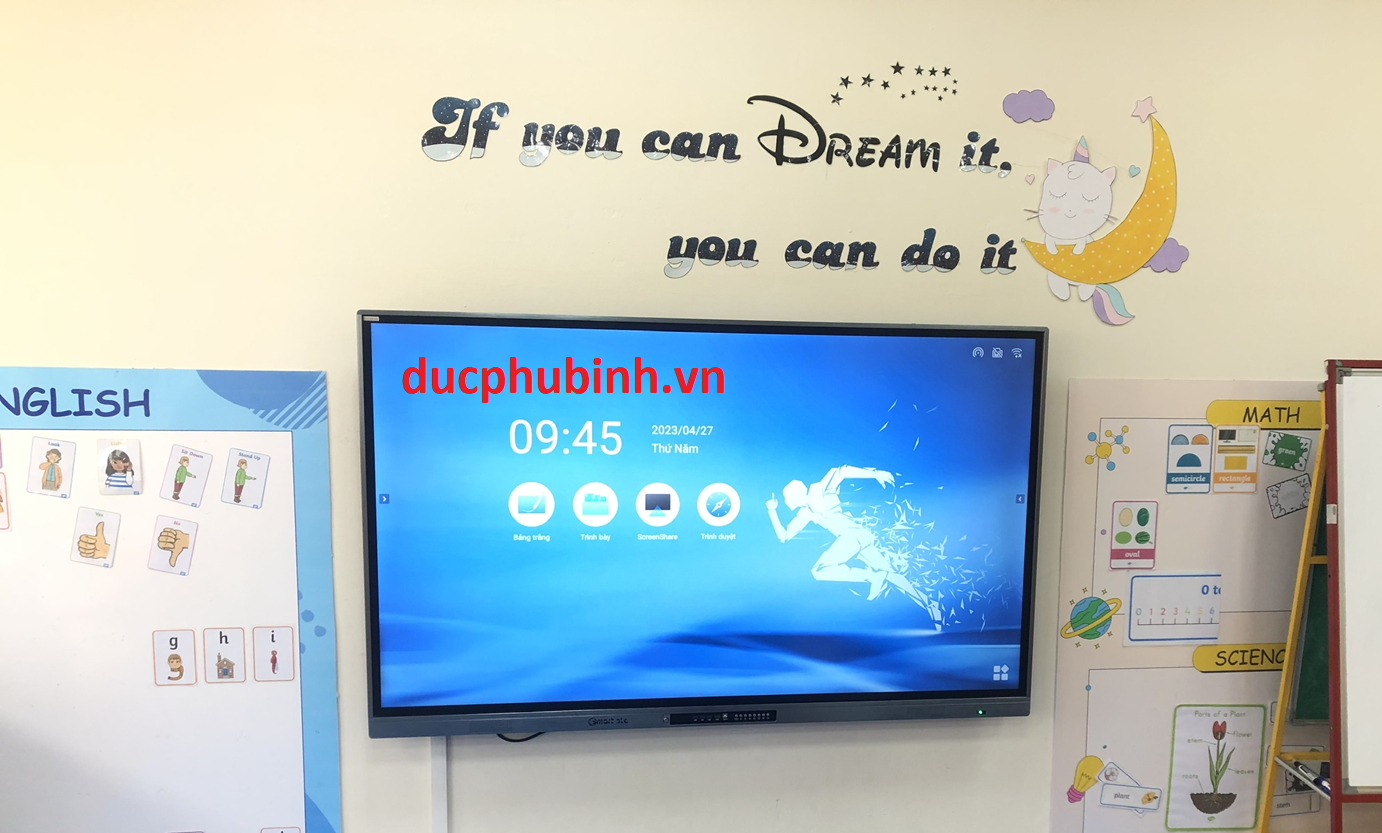
Lợi ích mang lại: Tái khởi động có thể giải quyết các vấn đề như màn hình bị đứng hình, phản ứng chậm, hoặc các lỗi phần mềm nhỏ mà không cần bất kỳ can thiệp phức tạp nào.
2.2. Vệ sinh màn hình và các cảm biến
Bụi bẩn và vết ố là nguyên nhân chính gây ra lỗi cảm ứng. Việc làm sạch đúng cách có thể khắc phục nhiều vấn đề liên quan đến cảm ứng.
Cách thực hiện: Đảm bảo màn hình đã tắt nguồn và nguội hoàn toàn. Sử dụng một miếng vải microfiber mềm, sạch và không xơ. Lau nhẹ nhàng bề mặt màn hình để loại bỏ bụi bẩn, dấu vân tay và vết ố. Đối với các vết bẩn cứng đầu, có thể làm ẩm nhẹ vải bằng dung dịch vệ sinh màn hình chuyên dụng (không chứa cồn, amoniac). Đặc biệt chú ý làm sạch các cạnh viền màn hình, nơi thường có các cảm biến hồng ngoại.
Lợi ích: Khắc phục lỗi không phản ứng cảm ứng, loạn cảm ứng do vật cản vật lý hoặc bụi bẩn.
Kiểm tra cáp kết nối và nguồn điện
Kết nối lỏng lẻo hoặc cáp bị hỏng có thể gây ra nhiều vấn đề về hiển thị và chức năng.
Cách tiến hành: Tắt nguồn màn hình và rút tất cả các cáp kết nối (HDMI, DisplayPort, USB, cáp nguồn|HDMI, DisplayPort, USB, cáp nguồn). Kiểm tra kỹ các đầu cáp xem có bị cong, gãy hay bẩn không. Cắm lại tất cả các cáp một cách chắc chắn vào đúng cổng. Thử dùng một cổng USB hoặc HDMI khác trên màn hình hoặc thử thay thế bằng một sợi cáp khác nếu có. Đảm bảo nguồn điện ổn định và không bị quá tải.
Lợi ích: Giải quyết các vấn đề về hiển thị như nhấp nháy, sọc màn hình, hoặc màn hình không nhận tín hiệu từ máy tính.
Cập nhật phần mềm hoặc firmware
Phần mềm lỗi thời hoặc driver không tương thích có thể gây ra các sự cố về hiệu năng và chức năng.
Cách thực hiện: Truy cập vào mục cài đặt của màn hình tương tác Sona hoặc kết nối với máy tính để kiểm tra các bản cập nhật phần mềm/firmware. Thông thường, mục này nằm trong phần "Cài đặt hệ thống" hoặc "Thông tin thiết bị". Nếu có bản cập nhật, hãy tải về và cài đặt theo hướng dẫn. Đảm bảo kết nối internet ổn định trong quá trình cập nhật.
Lợi ích mang lại: Các bản cập nhật thường bao gồm các bản vá lỗi, cải thiện hiệu năng và tương thích với các thiết bị mới, giúp khắc phục các lỗi liên quan đến phần mềm và driver.
2.5. Reset cài đặt về trạng thái mặc định
Nếu các bước trên không hiệu quả, việc khôi phục cài đặt gốc có thể loại bỏ các thiết lập sai hoặc xung đột phần mềm nghiêm trọng.
Cách thực hiện: Truy cập vào mục cài đặt của màn hình. Tìm kiếm tùy chọn "Khôi phục cài đặt gốc" hoặc "Reset về mặc định". Lưu ý rằng thao tác này sẽ xóa tất cả các cài đặt cá nhân và dữ liệu lưu trữ trên màn hình (nếu có). Hãy sao lưu dữ liệu quan trọng trước khi thực hiện.
Lợi ích: Đưa màn hình về trạng thái như khi mới xuất xưởng, loại bỏ mọi lỗi cấu hình hoặc phần mềm tích tụ theo thời gian.
3. Các lỗi phần cứng có thể tự xử lý và cách phòng tránh
Mặc dù đa số các lỗi phần cứng đều cần sự hỗ trợ của chuyên gia, nhưng có một số vấn đề nhỏ mà bạn có thể tự kiểm tra và xử lý để tránh những hư hỏng nghiêm trọng hơn.
Kiểm tra và thay thế các linh kiện nhỏ:
Dây kết nối: Như đã đề cập, cáp HDMI, DisplayPort, USB bị hỏng hoặc lỏng lẻo là nguyên nhân thường thấy. Bạn có thể tự mua và thay thế các loại cáp này nếu nghi ngờ chúng là nguyên nhân gây lỗi. Luôn chọn cáp chất lượng tốt để đảm bảo tín hiệu ổn định.
Cảm biến bên ngoài (nếu có): Một số màn hình tương tác sử dụng cảm biến bên ngoài để nhận diện cảm ứng. Đảm bảo các cảm biến này không bị che khuất, bám bụi hoặc bị lệch vị trí. Bạn có thể nhẹ nhàng điều chỉnh hoặc làm sạch chúng.
Phòng tránh hư hỏng phần cứng:

Tránh va đập, rơi rớt: Đây là nguyên nhân chính gây ra hư hỏng phần cứng nghiêm trọng. Luôn lắp đặt màn hình chắc chắn và cẩn thận khi di chuyển. Sử dụng giá đỡ hoặc chân đế chuyên dụng được thiết kế cho màn hình tương tác.
Bảo vệ khỏi môi trường: Tránh đặt màn hình ở nơi có độ ẩm cao, nhiệt độ quá nóng hoặc quá lạnh, hoặc nơi có nhiều bụi bẩn. Sử dụng vỏ bọc bảo vệ khi không dùng trong thời gian dài.
Nguồn điện ổn định: Sử dụng bộ ổn áp hoặc bộ lưu điện (UPS) để bảo vệ màn hình khỏi các sự cố điện áp như tăng áp đột ngột hoặc mất điện.
Khi nào nên liên hệ dịch vụ chuyên nghiệp của Sona:
Nếu sau khi đã thử tất cả các bước tự khắc phục trên, mà màn hình vẫn không hoạt động bình thường, hoặc nếu bạn nghi ngờ có lỗi phần cứng nghiêm trọng (ví dụ: màn hình bị vỡ, có tiếng kêu lạ, không lên nguồn|ví dụ: màn hình bị vỡ, có tiếng kêu lạ, không lên nguồn), hãy liên hệ ngay với dịch vụ hỗ trợ kỹ thuật của Sona. Việc tự ý tháo rời hoặc sửa chữa các linh kiện phức tạp có thể làm mất hiệu lực bảo hành và gây hư hỏng nặng hơn. Sona có đội ngũ kỹ thuật viên chuyên nghiệp và linh kiện thay thế chính hãng để đảm bảo thiết bị của bạn được sửa chữa đúng cách.
Lưu ý quan trọng khi tự xử lý sự cố màn hình tương tác
Việc tự sửa lỗi màn hình tương tác Sona có thể tiết kiệm thời gian và chi phí, nhưng điều quan trọng là phải thực hiện đúng cách để tránh gây ra những hư hỏng không đáng có. Dưới đây là những điều bạn cần tuyệt đối tránh:
Không tự ý tháo rời các bộ phận nếu không có kỹ năng và công cụ chuyên dụng: Màn hình tương tác là thiết bị phức tạp với nhiều linh kiện điện tử nhạy cảm. Việc tháo lắp không đúng cách có thể gây hỏng hóc vĩnh viễn, mất hiệu lực bảo hành hoặc thậm chí gây nguy hiểm cho bản thân. Chỉ nên thực hiện các thao tác đơn giản như kiểm tra cáp, vệ sinh bề mặt.
Không sử dụng dung dịch hoặc dụng cụ không phù hợp để vệ sinh hoặc sửa chữa: Tuyệt đối tránh các chất tẩy rửa chứa cồn, amoniac, axeton hoặc các hóa chất mạnh khác vì chúng có thể làm hỏng lớp phủ màn hình. Không dùng vật sắc nhọn, kim loại để cạy hoặc chọc vào các khe hở. Luôn sử dụng vải microfiber và dung dịch chuyên dụng.
Luôn tắt nguồn và rút phích cắm trước khi thực hiện thao tác sửa chữa nhỏ: Đây là nguyên tắc an toàn cơ bản để tránh nguy cơ điện giật và bảo vệ thiết bị khỏi hư hỏng. Không bao giờ cố gắng sửa chữa khi màn hình còn đang hoạt động.
Không bỏ qua các dấu hiệu lỗi nghiêm trọng: Nếu màn hình phát ra tiếng kêu lạ, có mùi khét, bốc khói, hoặc không thể bật nguồn, đừng cố gắng tự sửa chữa. Hãy ngắt điện ngay lập tức và liên hệ với dịch vụ hỗ trợ của Sona.
Để tóm tắt những lưu ý quan trọng, sau đây là bảng tổng hợp các điều nên và không nên làm khi tự khắc phục lỗi màn hình tương tác:

| Nên làm | Điều không nên làm |
|---|---|
| Ngắt nguồn và tháo dây điện trước mọi thao tác. | Tự ý tháo rời các bộ phận bên trong màn hình. |
| Dùng khăn microfiber mềm mại và dung dịch làm sạch chuyên dụng. | Dùng dung dịch chứa cồn, amoniac, axeton hoặc vật sắc nhọn. |
| Kiểm tra kỹ các kết nối cáp (HDMI, USB, nguồn). | Cố gắng sửa chữa khi màn hình còn đang bật. |
| Thử khởi động lại hoặc reset cài đặt gốc. | Không chú ý đến các dấu hiệu lỗi nghiêm trọng (mùi khét, khói, không lên nguồn). |
| Cập nhật phần mềm/firmware khi có sẵn. | Tiếp tục sử dụng thiết bị khi có lỗi nghiêm trọng. |
| Liên hệ Sona khi không tự khắc phục được hoặc lỗi nặng. | Tự ý sửa chữa các lỗi phần cứng phức tạp. |
Lời kết
Màn hình tương tác Sona là một khoản đầu tư quan trọng cho bất kỳ tổ chức nào muốn nâng cao hiệu quả tương tác và trải nghiệm người dùng. Việc hiểu rõ và có khả năng tự khắc phục các lỗi phổ biến không chỉ giúp bạn tiết kiệm thời gian và chi phí mà còn đảm bảo thiết bị luôn hoạt động trơn tru, hiệu quả.
Chúng tôi đã cùng nhau đi qua các bước chẩn đoán và xử lý từ những thao tác đơn giản như khởi động lại, vệ sinh màn hình đến việc kiểm tra cáp, cập nhật phần mềm và reset cài đặt gốc. Những lưu ý quan trọng về các điều nên và không nên làm cũng đã được trình bày chi tiết, nhằm giúp quý vị tránh những sai lầm không đáng có trong quá trình tự sửa chữa.
Chúng tôi khuyến khích quý vị hãy thử áp dụng các bước đơn giản này trước khi quyết định liên hệ dịch vụ sửa chữa. Phần lớn các sự cố nhỏ đều có thể được giải quyết nhanh chóng ngay tại chỗ bằng những thao tác cơ bản. Tuy nhiên, nếu màn hình gặp phải các lỗi nghiêm trọng hoặc bạn không tự tin trong việc xử lý, đừng ngần ngại liên hệ với Sona. Đội ngũ kỹ thuật viên chuyên nghiệp của chúng tôi luôn sẵn sàng cung cấp sự hỗ trợ kịp thời và đáng tin cậy, đảm bảo màn hình tương tác Sona của bạn luôn hoạt động ở trạng thái tốt nhất và mang lại giá trị bền vững cho người dùng.