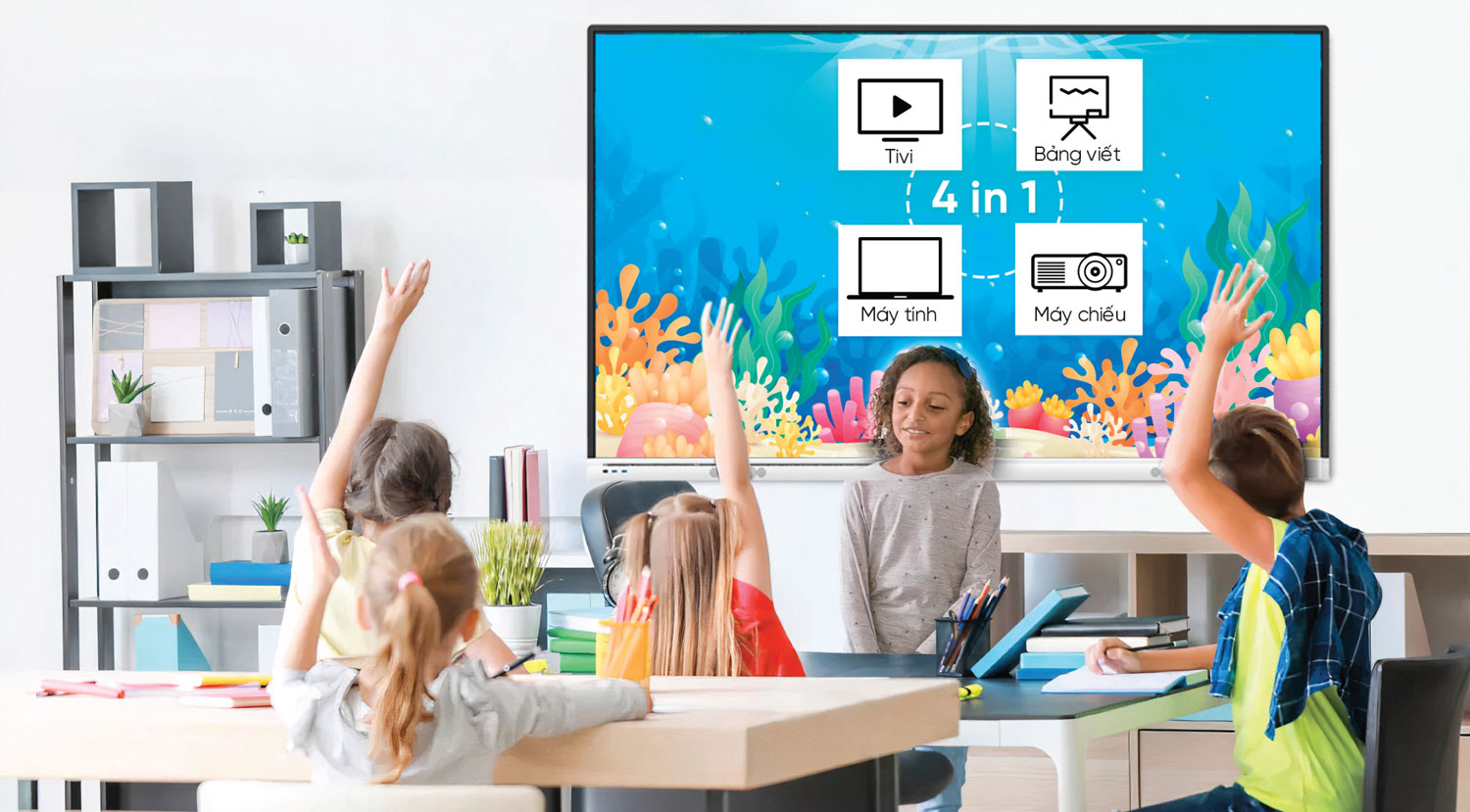
Khám phá cách kết nối màn hình tương tác với máy tính một cách chính xác, nhanh chóng và chuyên nghiệp, giúp tối ưu hóa trải nghiệm trình chiếu, giảng dạy và làm việc trong lĩnh vực điện tử cùng Sona. I. Mở bài Với sự bùng nổ của kỷ nguyên số, màn hình tương tác đang ngày càng khẳng định vai trò quan trọng của mình, đặc biệt trong lĩnh vực điện tử. Khả năng kết nối màn hình tương tác với máy tính không chỉ giúp mở rộng không gian hiển thị mà còn cải thiện đáng kể khả năng tương tác, làm cho các buổi họp, giảng dạy hoặc thuyết trình trở nên hấp dẫn và năng suất hơn. Thiết lập kết nối đúng quy trình là yếu tố then chốt, quyết định chất lượng hình ảnh, âm thanh và sự ổn định của hệ thống trong quá trình trình chiếu hoặc giảng dạy. Một kết nối không ổn định có thể dẫn đến gián đoạn, làm giảm hiệu suất công việc và ảnh hưởng tiêu cực đến trải nghiệm người dùng. Bài viết này nhằm mục đích mang đến một cẩm nang toàn diện về cách kết nối màn hình tương tác với máy tính. Chúng tôi sẽ phân tích kỹ lưỡng từng phương thức kết nối, đánh giá ưu nhược điểm và cung cấp hướng dẫn từng bước cụ thể, phù hợp với mọi thiết bị và mục đích sử dụng trong ngành điện tử. Nội dung chính 1. Các phương pháp kết nối màn hình tương tác với máy tính Màn hình tương tác hiện đại sở hữu nhiều lựa chọn kết nối có dây và không dây, tạo điều kiện cho việc tích hợp dễ dàng với các loại máy tính. Các phương pháp kết nối phổ biến bao gồm sử dụng cáp HDMI, USB-C, DisplayPort, VGA, cũng như các công nghệ không dây như Wi-Fi (Miracast, AirPlay). Mỗi phương pháp đều có những ưu và nhược điểm riêng, phù hợp với các mục đích sử dụng và yêu cầu kỹ thuật khác nhau. Sau đây là bảng tổng hợp ưu và nhược điểm của từng phương pháp kết nối:

| Phương pháp kết nối | Ưu điểm | Nhược điểm | Ứng dụng phổ biến |
|---|---|---|---|
| HDMI | Truyền tải hình ảnh và âm thanh chất lượng cao (HD, 4K). Dễ sử dụng, phổ biến rộng rãi. | Cần cáp vật lý. Khoảng cách giới hạn. | Kết nối máy tính bàn, laptop cho trình chiếu, họp. |
| USB-C / DisplayPort | Đa năng (truyền hình ảnh, âm thanh, dữ liệu, sạc). Tốc độ cao, hỗ trợ độ phân giải rất cao. | Chưa phổ biến bằng HDMI trên tất cả máy tính. Yêu cầu cáp tương thích. | Kết nối laptop, ultrabook đời mới, máy trạm. |
| VGA | Tương thích rộng với các máy tính cũ. | Chỉ truyền hình ảnh (không âm thanh). Chất lượng hình ảnh thấp hơn HDMI/USB-C, dễ bị nhiễu. | Kết nối máy tính bàn, laptop cũ. |
| Wireless (Miracast, AirPlay) | Không cần cáp, linh hoạt, tiện lợi cho di chuyển. Dễ dàng chia sẻ từ nhiều thiết bị. | Có thể bị trễ (lag), phụ thuộc chất lượng mạng Wi-Fi. Yêu cầu phần cứng/phần mềm hỗ trợ. | Trình chiếu không dây, họp trực tuyến, chia sẻ màn hình nhanh. |
Để kết nối thành công, người dùng cần lưu ý các yêu cầu kỹ thuật như đảm bảo cổng kết nối trên cả máy tính và màn hình tương tác tương thích, sử dụng cáp chất lượng cao và kiểm tra các cài đặt hiển thị trên máy tính.
Các bước kết nối cụ thể theo từng loại cổng Kết nối HDMI HDMI (High-Definition Multimedia Interface) là chuẩn kết nối được sử dụng rộng rãi nhất, hỗ trợ truyền tải đồng thời hình ảnh và âm thanh kỹ thuật số chất lượng cao. Chuẩn bị: Đảm bảo bạn có một dây cáp HDMI phù hợp với phiên bản HDMI được hỗ trợ bởi cả màn hình tương tác và máy tính (ví dụ: HDMI 1.4, 2.0, 2.1). Đảm bảo các cổng HDMI trên cả hai thiết bị đều sạch và không có dấu hiệu hư hỏng. Thực hiện kết nối:
- Tắt cả màn hình tương tác và máy tính để phòng tránh hư hỏng.
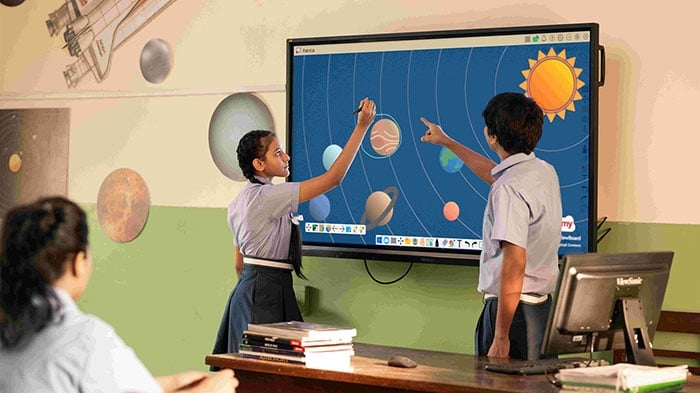
- Cắm một đầu cáp HDMI vào cổng HDMI OUT trên máy tính của bạn (hoặc cổng HDMI trên laptop).
- Cắm đầu còn lại của cáp HDMI vào cổng HDMI IN của màn hình tương tác.
- Bật màn hình tương tác trước, rồi mới bật máy tính.
- Thông qua menu hoặc nút "Source" trên điều khiển từ xa, chọn đúng nguồn đầu vào HDMI (ví dụ: HDMI 1, HDMI 2) trên màn hình tương tác.
- Trên máy tính, có thể cần điều chỉnh cài đặt hiển thị để màn hình tương tác được nhận diện và hiển thị đúng. Đối với Windows, nhấn tổ hợp phím Windows + P để chọn chế độ hiển thị (Duplicate, Extend, Second screen only).
Để có chất lượng hình ảnh tối ưu, hãy chắc chắn rằng độ phân giải và tần số quét của máy tính tương thích với màn hình tương tác. Kiểm tra cài đặt âm thanh trong Control Panel (Windows) hoặc System Preferences (macOS) để đảm bảo âm thanh được xuất ra màn hình tương tác nếu cần. 2.2 Kết nối qua cổng USB-C hoặc DisplayPort USB-C và DisplayPort là những chuẩn kết nối tiên tiến, mang lại băng thông rộng, hỗ trợ truyền tải video độ phân giải cao, âm thanh, dữ liệu và cả nguồn điện chỉ với một cáp (đối với USB-C có hỗ trợ DisplayPort Alt Mode). Đặc điểm và chuẩn bị: Yêu cầu cáp USB-C to USB-C hoặc USB-C to DisplayPort tương thích, đảm bảo khả năng truyền tải video. Kiểm tra xem máy tính của bạn có cổng USB-C hỗ trợ DisplayPort Alt Mode hay không (thường có biểu tượng tia sét hoặc chữ "DP" bên cạnh cổng). Các bước thực hiện và cấu hình:
- Tắt nguồn cả hai thiết bị.
- Cắm cáp USB-C hoặc DisplayPort vào cổng tương ứng trên máy tính và màn hình tương tác.
- Bật nguồn màn hình tương tác, sau đó bật nguồn máy tính.
- Màn hình tương tác thường tự động nhận diện tín hiệu. Nếu không, hãy chọn đúng nguồn đầu vào (USB-C/DisplayPort) từ menu của màn hình.
- Cấu hình hiển thị trên máy tính tương tự như với HDMI (Windows + P trên Windows, hoặc trong System Preferences trên macOS).
Với USB-C, có thể cần cài đặt driver hoặc phần mềm hỗ trợ từ nhà sản xuất máy tính để kích hoạt đầy đủ tính năng. Đảm bảo cáp có độ dài phù hợp và không bị gấp khúc để tránh suy giảm tín hiệu. Hướng dẫn kết nối không dây Kết nối không dây đem lại sự tiện lợi và linh hoạt vượt trội, không cần dây cáp, rất phù hợp cho các cuộc họp, buổi giảng dạy hoặc trình chiếu di động. Các công nghệ phổ biến: Miracast (cho Windows và Android), AirPlay (cho macOS và iOS), và đôi khi là các ứng dụng chia sẻ màn hình độc quyền của nhà sản xuất màn hình tương tác. Hãy chắc chắn rằng cả hai thiết bị đều kết nối với cùng một mạng Wi-Fi ổn định. Quy trình thiết lập:
- Trên màn hình tương tác, hãy bật tính năng phản chiếu màn hình hoặc chọn ứng dụng tương ứng (ví dụ: EShare, AirPlay, Miracast).
- Trên máy tính (Windows), nhấn Windows + K để mở bảng "Connect", sau đó chọn tên màn hình tương tác từ danh sách thiết bị khả dụng. Đối với macOS, vào Control Center (Trung tâm điều khiển) và chọn "Screen Mirroring" (Phản chiếu màn hình), sau đó chọn màn hình tương tác.
- Một số màn hình có thể yêu cầu nhập mã PIN hiển thị trên màn hình để xác nhận kết nối.
- Nội dung từ máy tính sẽ được hiển thị trên màn hình tương tác sau khi kết nối thành công.
Lưu ý về tốc độ mạng, bảo mật và độ trễ: Tốc độ và độ ổn định của kết nối không dây phụ thuộc rất nhiều vào chất lượng mạng Wi-Fi. Sử dụng mạng Wi-Fi 5GHz hoặc có băng thông cao để giảm thiểu độ trễ, đặc biệt khi trình chiếu video hoặc các nội dung động. Đảm bảo bảo mật mạng để tránh truy cập trái phép và bảo vệ dữ liệu. Kết nối không dây có thể có độ trễ nhất định, không phù hợp cho các tác vụ yêu cầu độ phản hồi cực nhanh như chơi game.
Kiểm tra và tối ưu hóa kết nối Sau khi đã thực hiện kết nối màn hình tương tác với máy tính, việc kiểm tra và tối ưu hóa là bước quan trọng để đảm bảo trải nghiệm sử dụng tốt nhất. Kiểm tra tín hiệu, độ phân giải, âm thanh: Ngay sau khi kết nối, hãy kiểm tra xem hình ảnh có hiển thị rõ nét, không bị nhòe hay giật lag không. Đảm bảo độ phân giải hiển thị đúng như mong muốn (ví dụ: 1920x1080 hoặc 3840x2160). Kiểm tra âm thanh có được phát ra từ loa của màn hình tương tác hay không. Điều chỉnh cài đặt hệ thống để tối ưu trải nghiệm:
- Chọn chế độ "Extend" (Mở rộng) nếu bạn muốn có thêm không gian làm việc, hoặc "Duplicate" (Nhân đôi) để hiển thị cùng nội dung trên cả hai màn hình.
- **Tần số quét:** Đảm bảo tần số quét được đặt ở mức tối ưu (ví dụ: 60Hz) để hình ảnh mượt mà.
- Nếu cần, bạn có thể cân chỉnh màu sắc trong cài đặt hiển thị của máy tính để hình ảnh chân thực hơn.
- Hãy chắc chắn rằng tính năng cảm ứng của màn hình tương tác được nhận diện và hoạt động chính xác trên máy tính. Thường cần kết nối thêm một cáp USB (USB-A to USB-B) từ màn hình tương tác đến máy tính để kích hoạt tính năng này.
Xử lý các lỗi thường gặp:
- Nếu thiết bị không được nhận diện, hãy kiểm tra lại tất cả các kết nối cáp, đảm bảo chúng được cắm chặt và đúng cổng. Thử khởi động lại cả màn hình và máy tính. Cập nhật driver card đồ họa trên máy tính.
- Nếu hình ảnh không rõ nét hoặc bị méo, hãy điều chỉnh độ phân giải trên máy tính cho phù hợp với màn hình tương tác. Kiểm tra chất lượng cáp HDMI/DisplayPort.
- Kiểm tra cài đặt đầu ra âm thanh trên máy tính, đảm bảo chọn đúng thiết bị (màn hình tương tác) nếu mất âm thanh. Tăng âm lượng trên cả máy tính và màn hình.
- Nếu có độ trễ khi cảm ứng, hãy đảm bảo cáp USB cho tính năng cảm ứng đã được kết nối đúng. Kiểm tra và cập nhật driver cảm ứng.
III. Kết bài Nói tóm lại, việc thành thạo hướng dẫn kết nối màn hình tương tác với máy tính là yếu tố then chốt giúp các doanh nghiệp điện tử tối ưu hóa lợi ích từ thiết bị công nghệ cao này. Từ các phương pháp kết nối có dây truyền thống như HDMI, USB-C đến các giải pháp không dây tiện lợi như Wireless, mỗi lựa chọn đều mang lại những ưu điểm riêng biệt, phù hợp với từng nhu cầu sử dụng. Nắm vững các bước kết nối cụ thể và tuân thủ các lưu ý kỹ thuật không chỉ giúp bạn thiết lập hệ thống một cách ổn định mà còn nâng cao đáng kể năng suất làm việc, hiệu quả giảng dạy và chất lượng trình chiếu. Một hệ thống kết nối tốt sẽ đảm bảo trải nghiệm liền mạch, giảm thiểu sự cố và tối ưu hóa mọi hoạt động tương tác, góp phần vào thành công của các hoạt động trình chiếu và thuyết trình trong môi trường điện tử. Để được tư vấn chuyên sâu về các giải pháp kết nối màn hình tương tác, hỗ trợ kỹ thuật tận tình, hoặc tìm mua các thiết bị màn hình tương tác chất lượng cao, chính hãng với dịch vụ hậu mãi chu đáo, hãy liên hệ ngay với sử dụng màn hình tương tác . Sona cam kết mang đến những giải pháp công nghệ tối ưu, giúp doanh nghiệp điện tử của bạn phát triển bền vững và vượt trội.